Redigera en PDF i redigeraren
Se vad du kan och inte kan göra med en PDF-sektion i sajn-redigeraren – från placerade fält till sektionsmenyn
I sajn-redigeraren ligger en PDF som en egen sektion i dokumentet. Texten i filen går inte att ändra – men du kan placera fält ovanpå sidorna, fylla i de formulärfält PDF:en redan har, låta Bob analysera innehållet och hantera sektionen som vilken annan sektion som helst. Den här guiden visar vad du faktiskt kan göra med en PDF inifrån redigeraren.
Innan du börjar
- Du är inloggad i sajn och har valt en arbetsyta.
- Du har ett utkast som innehåller en PDF-sektion (annars: lägg först till en, med guiden Lägg till en bilaga i ett dokument).
- Du har behörighet att redigera dokumentet (skapare, ansvarig eller admin).
Steg
PDF:en ligger som en egen sektion
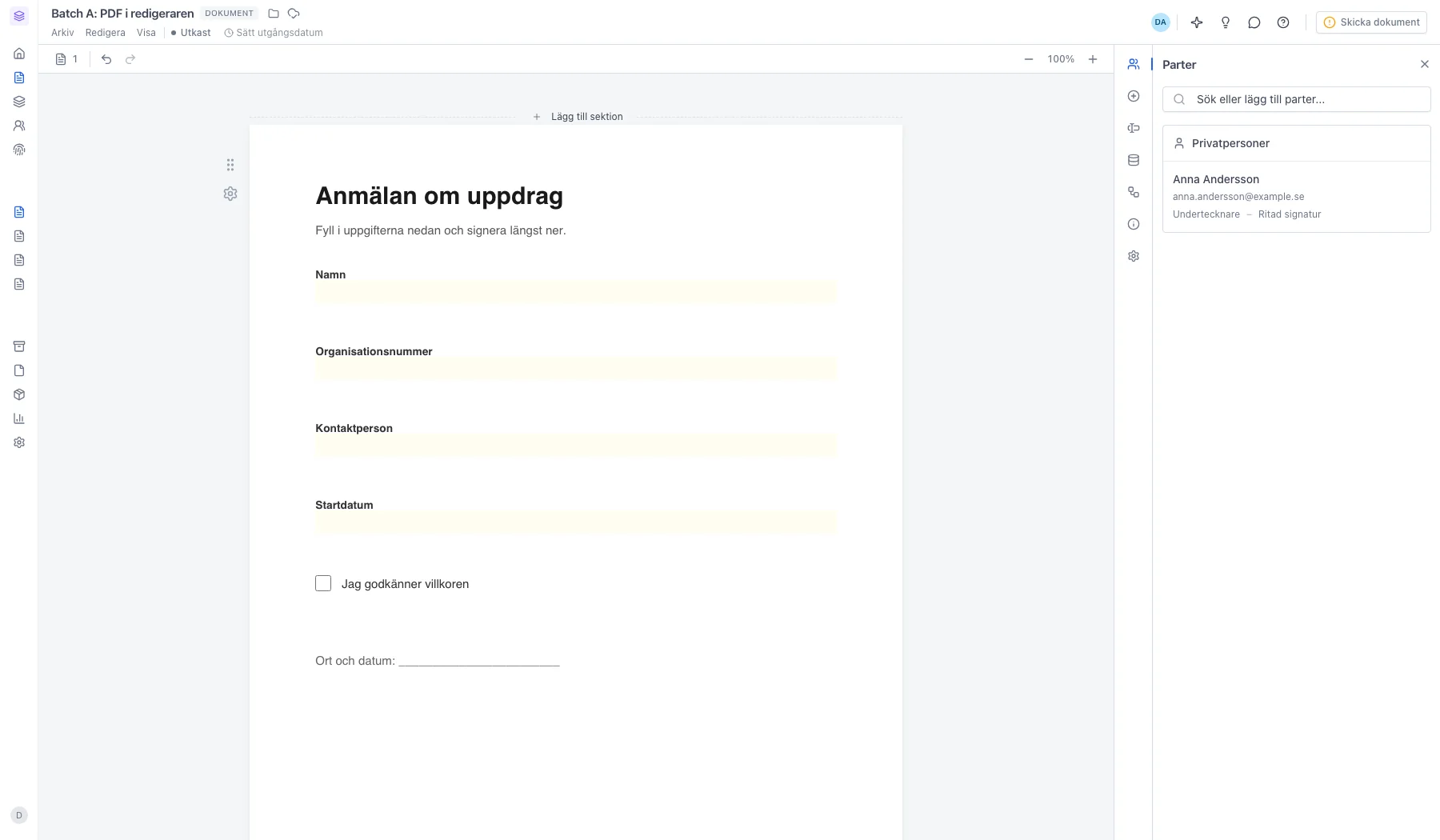
Sidorna renderas i full bredd som en egen sektion och följer med dokumentet när det skickas för signering. Själva texten i filen går inte att ändra – vill du byta ut innehållet tar du bort sektionen och lägger in en ny PDF.
PDF-sektioner går bara att ändra så länge dokumentet är ett Utkast; när det är utskickat för signering låses innehållet.
Kugghjulet samlar sektionens åtgärder
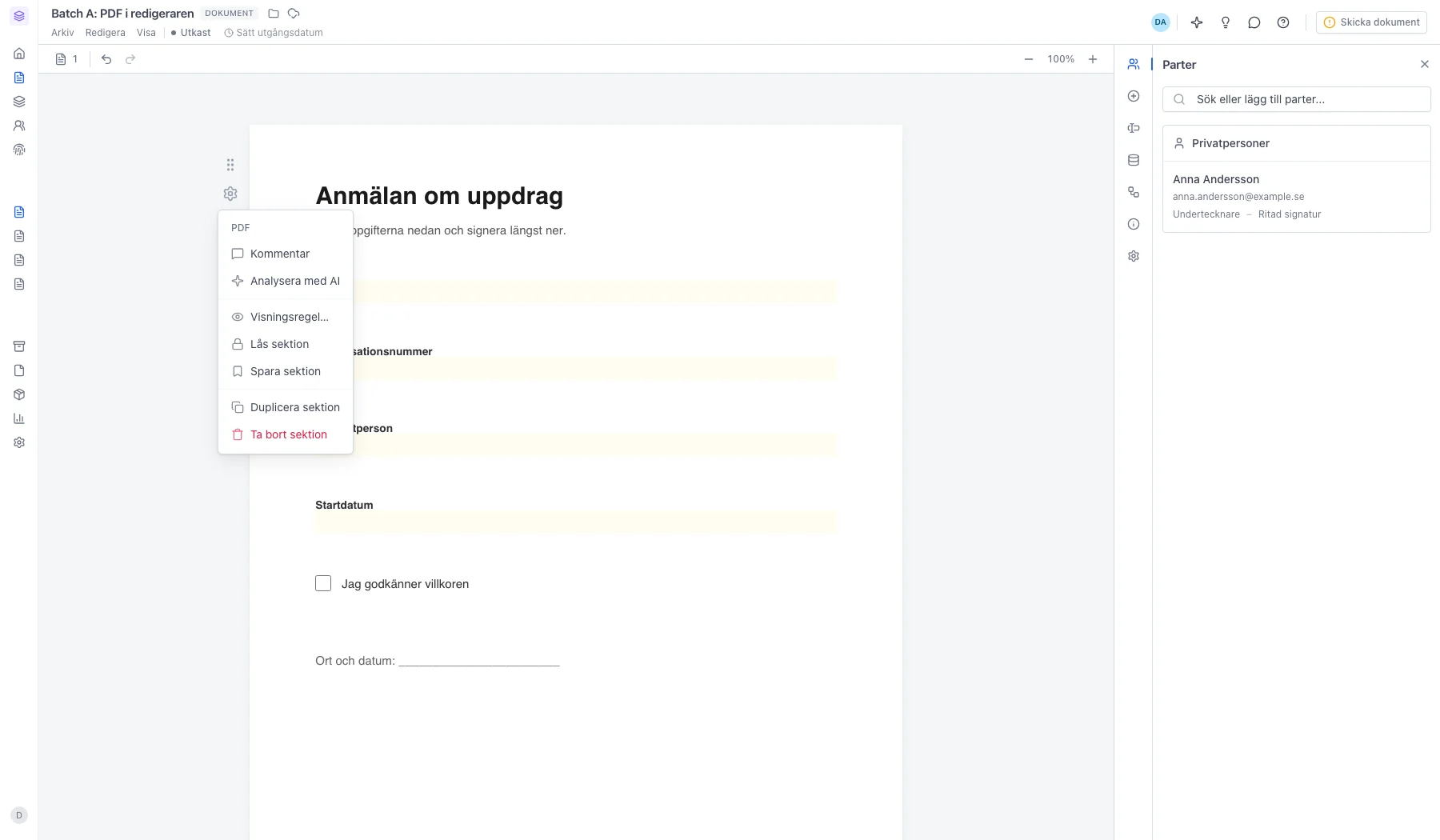
För muspekaren över sektionen så dyker kugghjulet upp till vänster. Här samlas allt du kan göra med sektionen:
- Kommentar – en instruktionstext som visas i sektionens uppladdningsruta så länge sektionen är tom. Användbart i mallar där du vill vägleda nästa person, t.ex. "Ladda upp köpeavtal här".
- Analysera med AI – Bob läser igenom PDF:en och tar fram förslag på parter, viktiga datum och nyckelvärden. Kräver en betald plan.
- Visningsregel… – styr när sektionen ska visas.
- Lås sektion – hindrar andra från att ändra sektionen.
- Spara sektion – sparar PDF:en som ett återanvändbart block i sektionsbiblioteket.
- Duplicera sektion – skapar en kopia i samma dokument.
- Ta bort sektion – tar bort hela sektionen.
PDF-fält placerar fält ovanpå sidorna
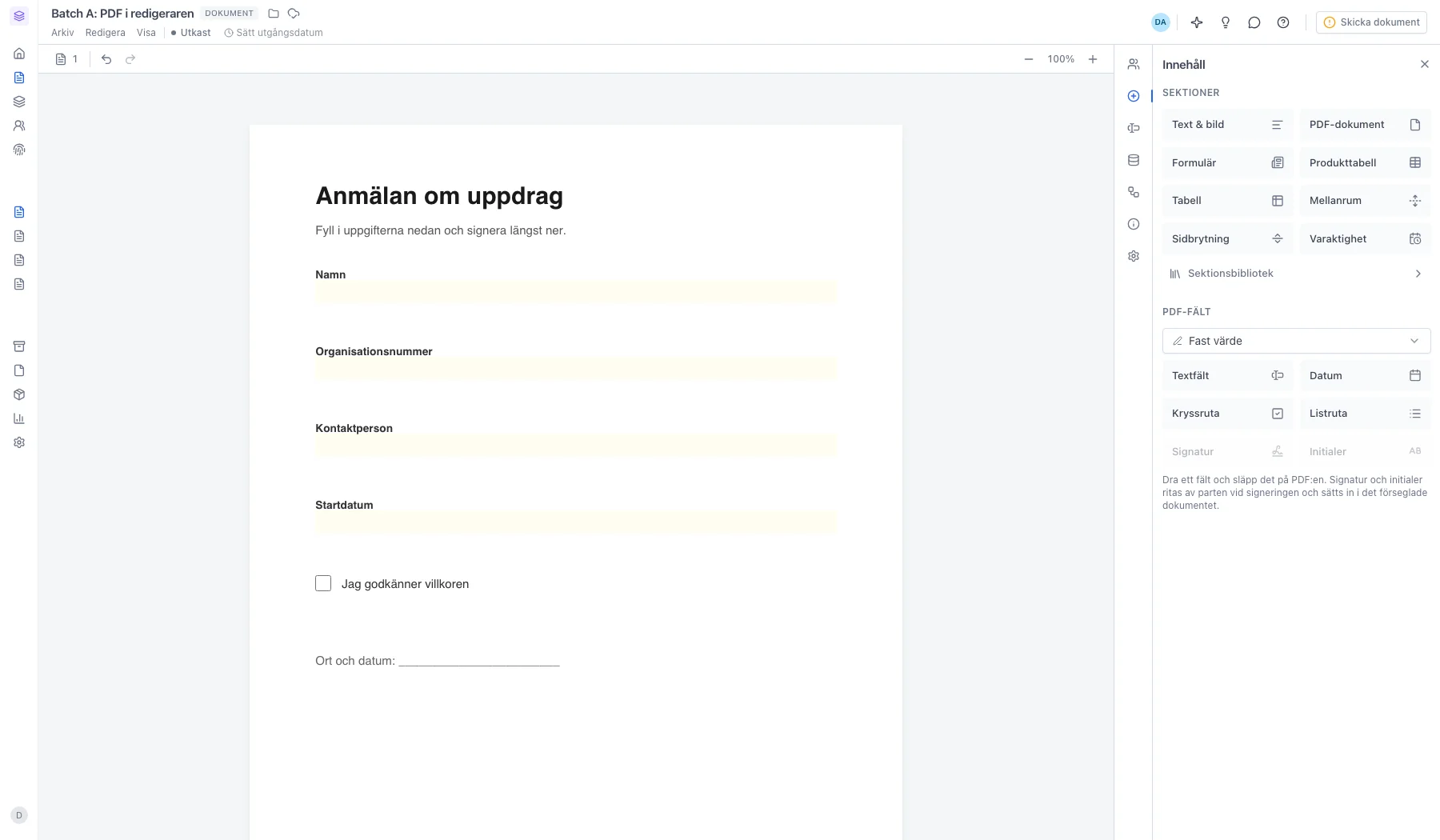
Öppna panelen Innehåll. Under PDF-fält ligger sex fälttyper: Textfält, Datum, Kryssruta, Listruta, Signatur och Initialer.
Välj först i menyn ovanför vem fältet ska tillhöra – Fast värde om du fyller i det själv, annars en part. Dra sedan fälttypen till den plats på sidan där den ska ligga. Signatur och Initialer är släckta tills du valt en part som ska signera; de ritas av parten vid signeringen och sätts in i det förseglade dokumentet.
Fälten är också släckta tills dokumentet faktiskt innehåller en PDF.
Fält som redan finns i PDF:en går att fylla i
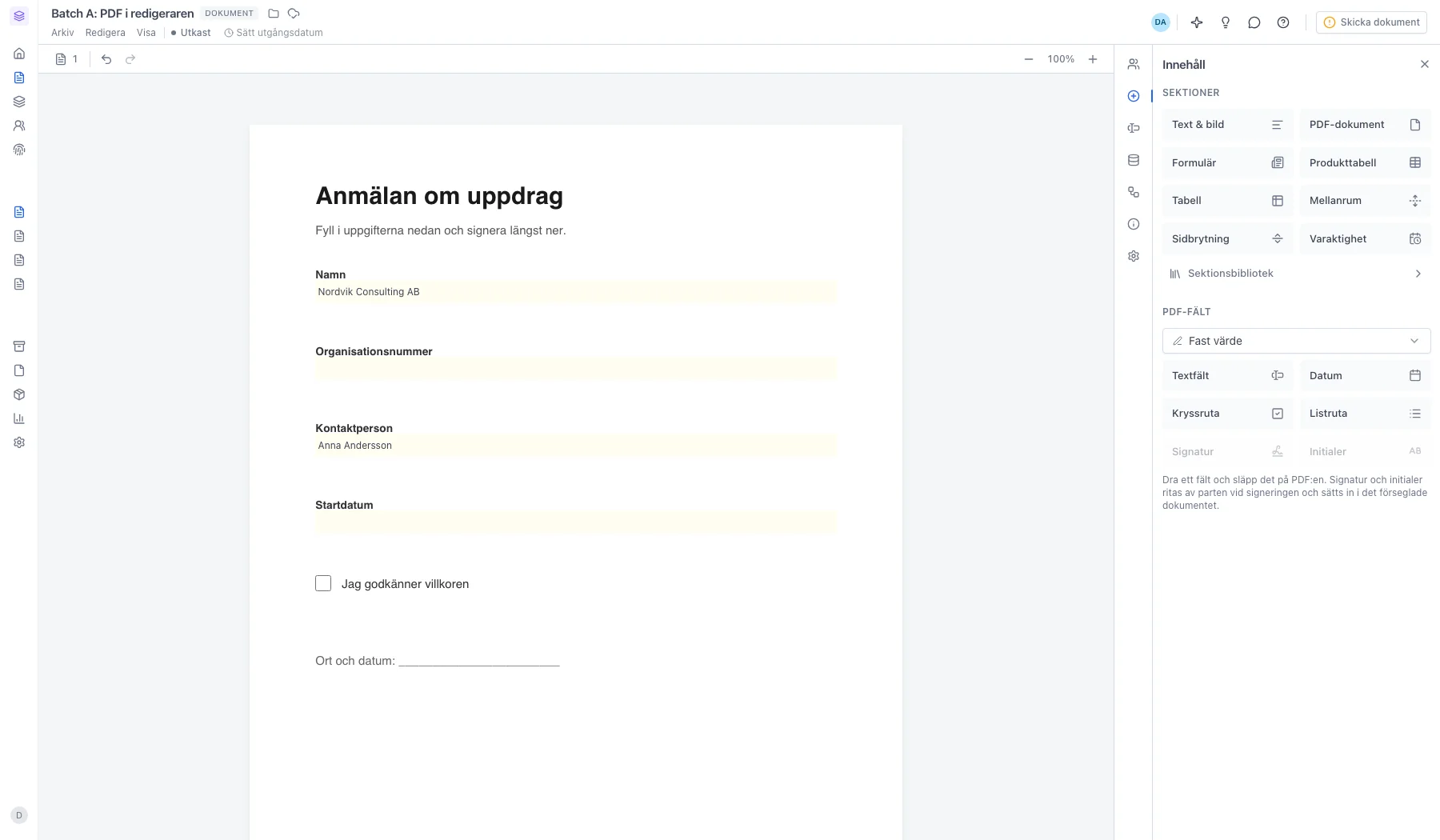
Är PDF:en gjord som ett ifyllbart formulär läser sajn ut fälten automatiskt – text, kryssrutor, rullgardiner och radioknappar. De blir ifyllbara rutor direkt ovanpå sidan, svagt gultonade och tydligare när du för muspekaren över. Värdena sparas med dokumentet och följer med när det skickas för signering.
Detta gäller endast PDF:er som från början är gjorda som ifyllbara formulär. För vanliga platta PDF:er – exporterade rapporter, skannade dokument – finns inga sådana rutor; där placerar du i stället fälten själv från PDF-fält.
Fälten läses ut när PDF:en läggs in som en sektion i redigeraren, eller när du använder genvägen Ladda upp fil vid Skapa nytt. Laddar du upp filen via uppladdningsrutan på sidan Nytt dokument kommer PDF:en in utan sina formulärfält.
Nästa steg
Var sidan till hjälp?
Senast uppdaterad