Lägg till interna mottagare som behöver granska men inte signera
Skicka det färdigsignerade dokumentet till kollegor eller delade inkorgar utan att de själva behöver signera
Ibland vill du att kollegor eller en delad inkorg får det färdigsignerade dokumentet – utan att de själva ska signera. Det löser du med inställningen Skickas efteråt till i panelen Inställningar. När alla parter har signerat skickas det färdiga dokumentet automatiskt till de e-postadresser du lagt till där.
Innan du börjar
- Du är inloggad i sajn och har valt en arbetsyta.
- Du har behörighet att redigera dokument i arbetsytan.
- Dokumentet är i status Utkast – när det är skickat låses inställningarna.
Steg för steg
Öppna Inställningar och fäll ut Kommunikation
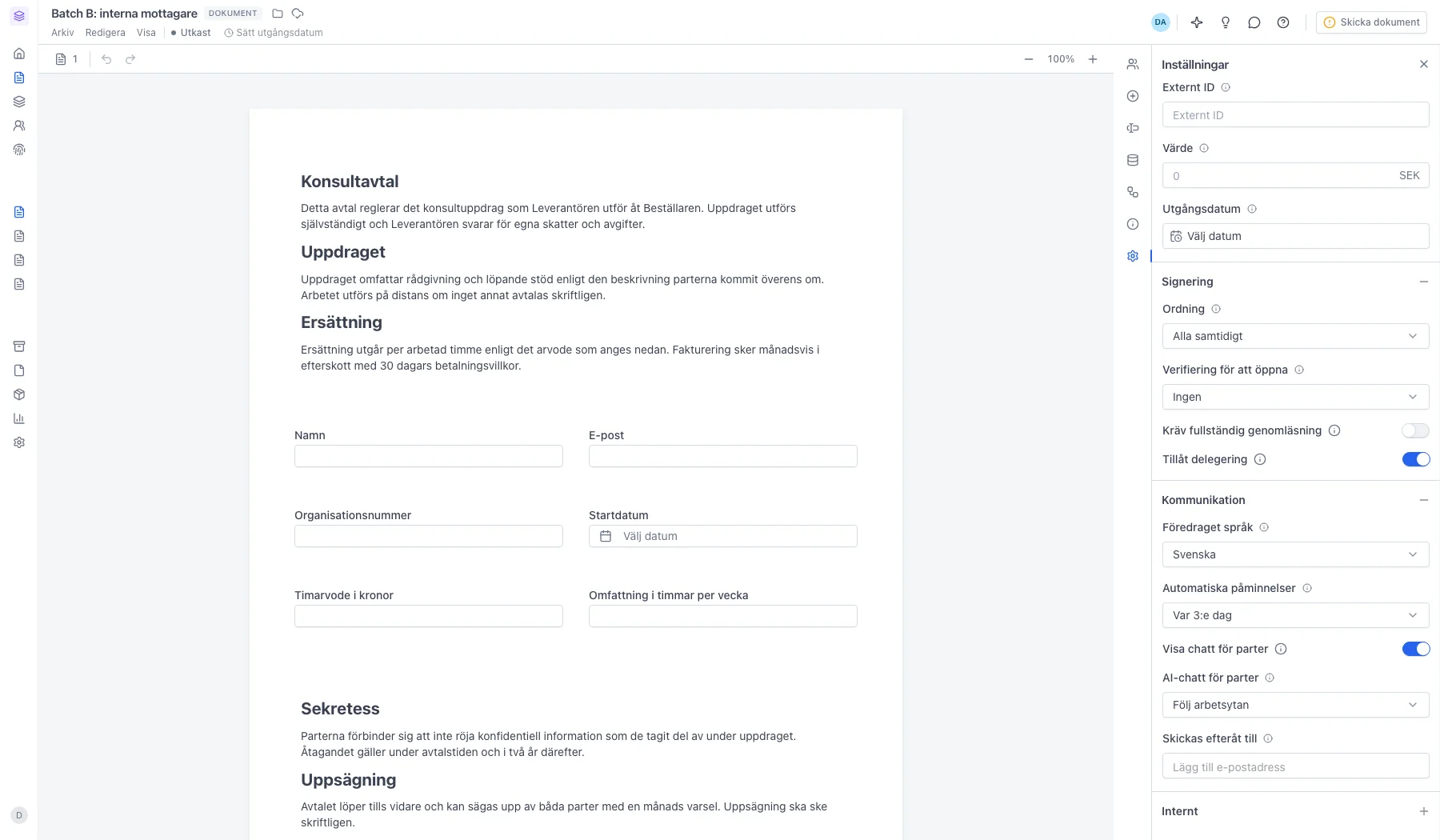
Klicka på kugghjulet längst ner i ikonraden till höger för att öppna panelen Inställningar. Sektionen Kommunikation är hopfälld från start – klicka på rubriken för att fälla ut den. Skickas efteråt till ligger sist i sektionen, under språk, påminnelser och chattinställningar.
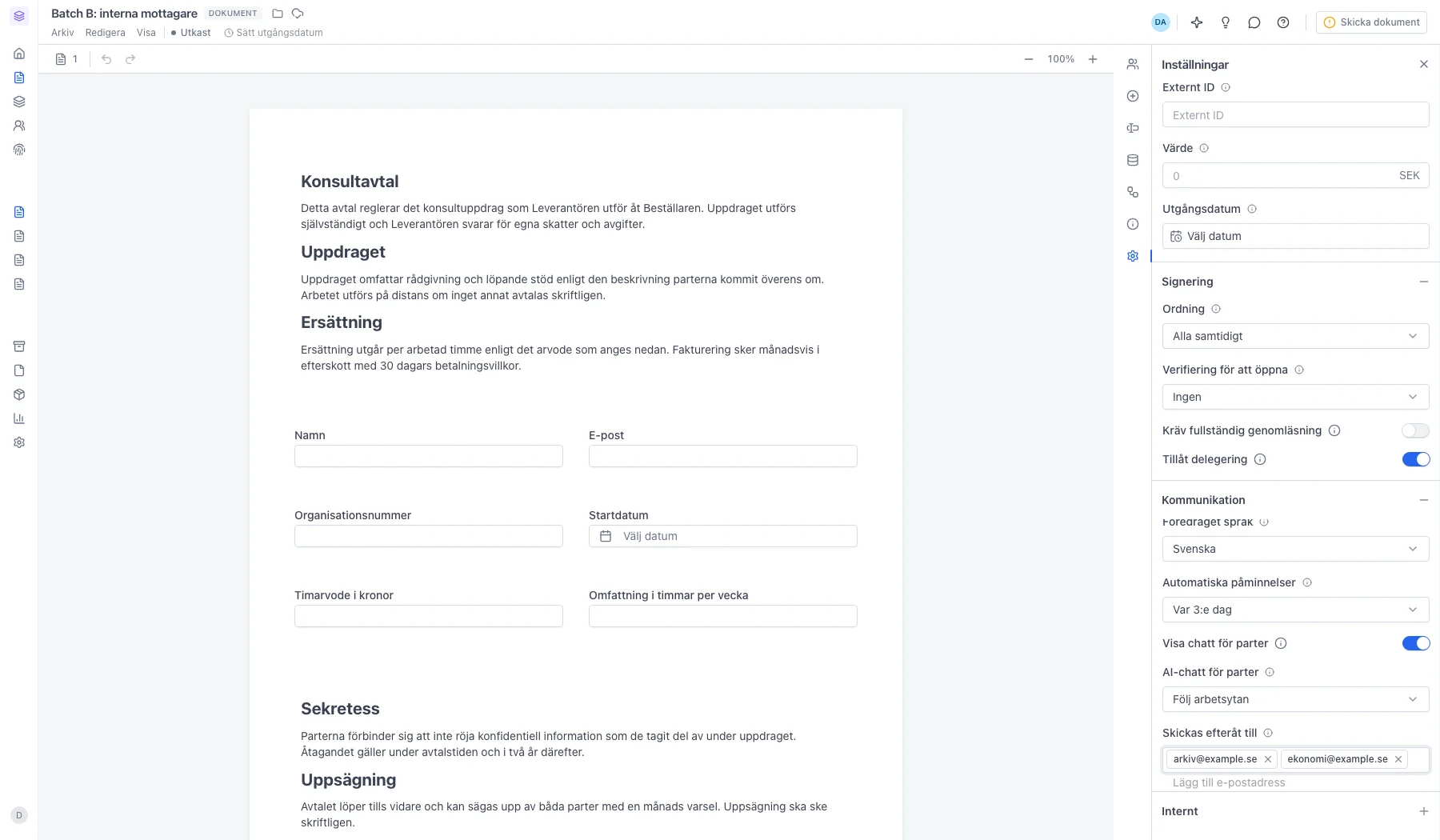
Skriv en e-postadress och tryck Enter
Varje gång du trycker Enter bekräftas adressen och dyker upp som en etikett i fältet. Här har vi lagt till två adresser – en delad arkivinkorg och en ekonomi-inkorg. Du kan ha max fem interna mottagare per dokument. Vill du ta bort någon klickar du på × på etiketten. Allt sparas automatiskt medan du redigerar – ingen separat spara-knapp behövs.
Skillnaden mot panelen Parter
- Parter är personer som ska interagera med dokumentet – signera, godkänna, granska eller organisera. De får en personlig signeringslänk.
- Interna mottagare signerar inte. De får helt enkelt det färdigsignerade dokumentet i sin e-post när alla parter har signerat klart. Perfekt för delade arkiv, ekonomi-inkorgar eller kollegor som behöver en kopia för kännedom.
Interna mottagare i ett paket
Skickar du dokumenten som ett paket väljer du interna mottagare för hela paketet under Utskick. De får alla färdiga dokument i ett mejl när paketet är klart, i stället för ett mejl per dokument.
Nästa steg
Var sidan till hjälp?
Senast uppdaterad