Skicka in dokument via inbox-e-post
Mejla in PDF-bilagor till sajn och få dem automatiskt som arkiverade dokument eller redigerbara utkast
Med inbox mejlar du och dina kollegor in PDF-filer till sajn, och dokumenten skapas automatiskt – antingen som arkiverade dokument eller som redigerbara utkast. På sidan Inställningar → Inbox ser du arbetsytans två adresser, vilka avsändare som släpps igenom och vad som hände med varje mejl.
Innan du börjar
- Du är inloggad och har behörighet att hantera arbetsytans inställningar.
- Inbox kräver Solo eller högre.
- Adresserna är unika per arbetsyta. Listan över tillåtna avsändare gäller däremot hela organisationen – den delas mellan alla arbetsytor.
Steg för steg
Öppna Inställningar och sedan Inbox
Sidan är uppdelad i tre avsnitt ovanifrån och ned: Tillgängliga e-postadresser, Tillåtna avsändare och Uppladdningshistorik.
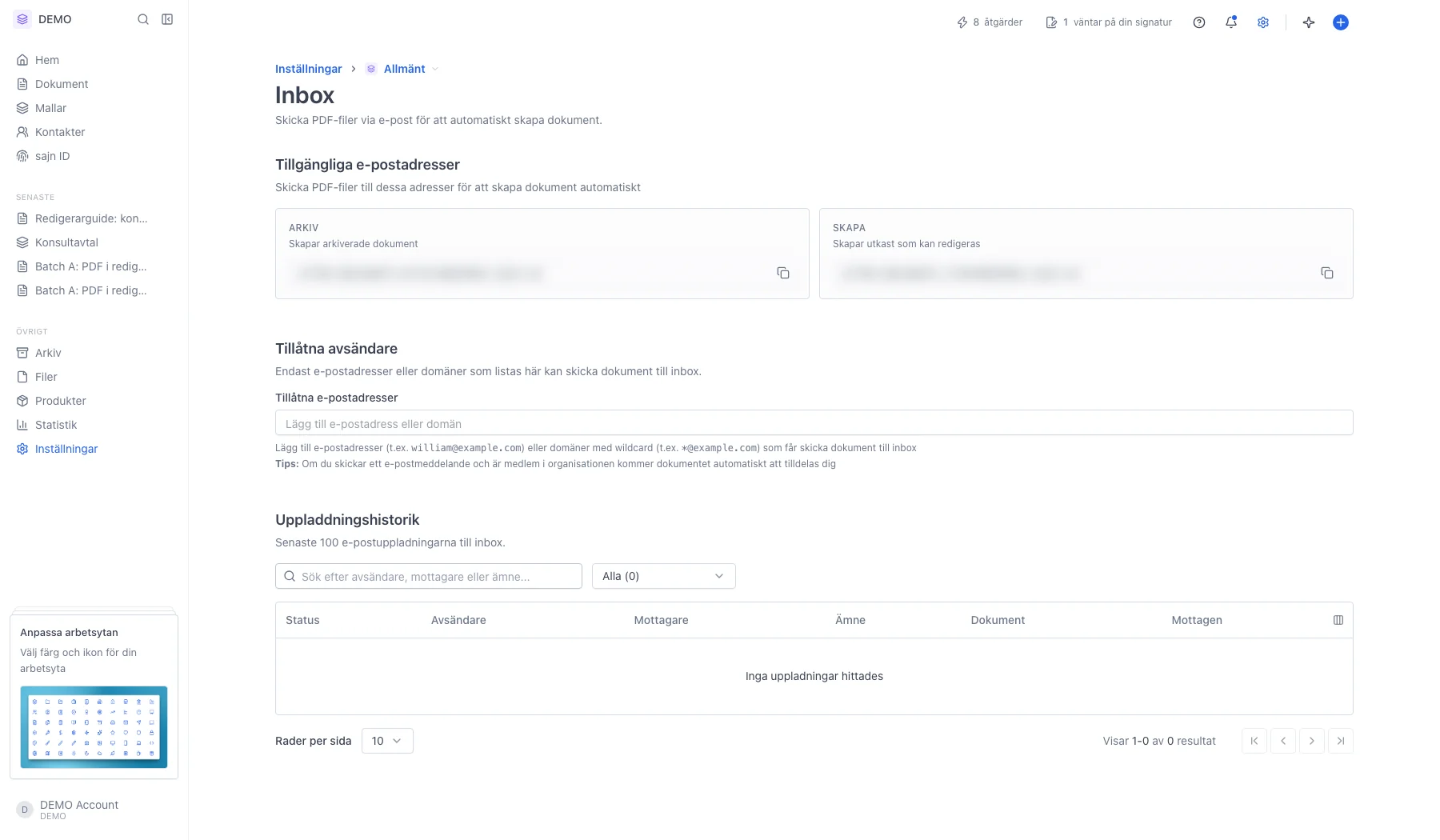
Tillgängliga e-postadresser – arbetsytans två adresser
Arbetsytan har två färdiga adresser, båda byggda på arbetsytans namn:
- Arkiv –
<arbetsyta>.document.archive@inbox.sajn.se. Mejl hit skapar arkiverade dokument direkt, lämpligt för färdiga PDF:er som bara ska in i arkivet. - Skapa –
<arbetsyta>.document.create@inbox.sajn.se. Mejl hit skapar utkast som kan redigeras, så att du eller en kollega kan komplettera dokumentet och skicka det för signering.
Kopieringsikonen till höger om en adress lägger den i urklipp – behändigt när du ska lägga in den som vidarebefordringsregel i din mejlklient.
Skicka PDF:en som bilaga. Dokumentet får bilagans filnamn som titel; mejlets ämnesrad sparas bara i historiken.
Tillåtna avsändare – styr vem som får mejla in
För att inte vem som helst ska kunna skapa dokument i arbetsytan måste avsändaren finnas i listan. Allt annat avvisas och syns som Avböjd i historiken.
Du kan lägga till två slags poster:
- En enskild e-postadress, t.ex.
william@dittforetag.se. - En hel domän med wildcard, t.ex.
*@dittforetag.se, för att släppa in alla anställda.
Skriv värdet i fältet och tryck Enter för att lägga till det som en etikett. Klicka på krysset på en etikett för att ta bort den. Ändringen sparas direkt.
Är avsändaren medlem i arbetsytan tilldelas det inkomna dokumentet automatiskt till hen. Annars hamnar det hos organisationens ägare.
Uppladdningshistorik – följ vad som hände med varje mejl
Tabellen visar de senaste 100 e-postuppladdningarna till arbetsytans inbox, med kolumnerna Status, Avsändare, Mottagare (vilken av de två adresserna mejlet gick till), Ämne, Dokument och Mottagen.
Statusen berättar vad som hände:
- Bearbetad – PDF:en kom igenom och ett dokument skapades. Klicka på namnet i kolumnen Dokument för att hoppa dit.
- Väntar – mejlet är mottaget men bearbetas fortfarande.
- Avböjd – avsändaren saknas i listan Tillåtna avsändare. Lägg till avsändaren om det var legitimt.
- Misslyckad – något gick fel vid bearbetningen, t.ex. en trasig eller lösenordsskyddad PDF.
Sök på avsändare, mottagare eller ämne i fältet uppe till vänster, eller filtrera på status i menyn bredvid. Det är härifrån du felsöker när någon säger "jag mejlade in en PDF men det dök inte upp något dokument".
Nästa steg
Var sidan till hjälp?
Senast uppdaterad