Skapa en sektion med AI i en mall
Be AI:n skriva en ny sektion i en mall – beskriv vad den ska handla om och få ett färdigt förslag direkt i redigeraren
När du redigerar en mall kan du be AI:n skriva en ny sektion åt dig – beskriv vad sektionen ska handla om och få ett färdigt förslag insatt direkt i mallen. Samma funktion finns i vanliga dokument.
Innan du börjar
- Du är inloggad i en arbetsyta där du har behörighet att redigera mallar.
- Organisationen har AI-kvot kvar för månaden.
Steg
Öppna mallen du vill lägga till sektionen i
Gå till Mallar och klicka på mallens namn. Guiden utgår från en tom mall, men sektionen kan lika gärna läggas till i en mall som redan har innehåll.
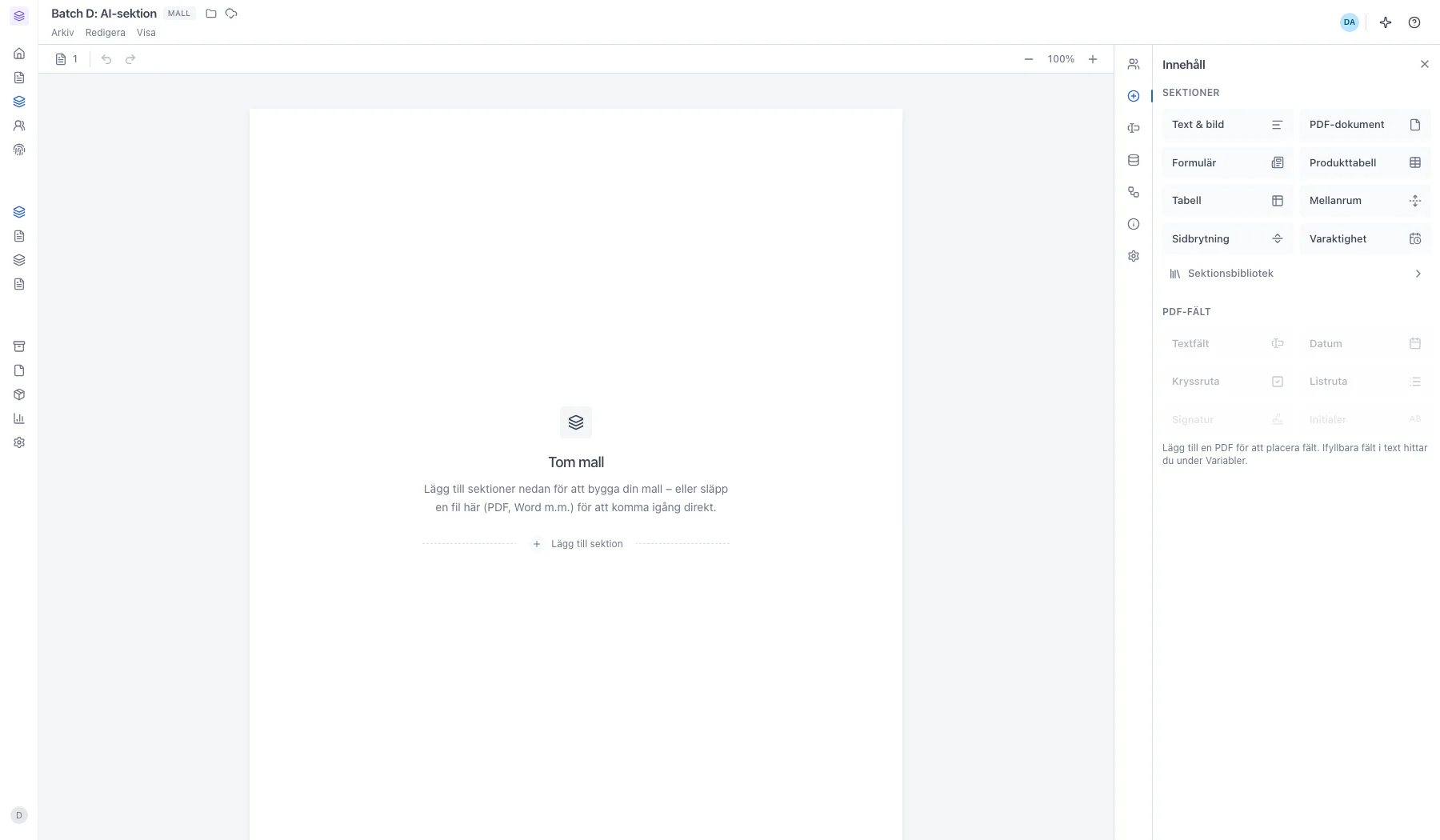
Skapa med AI ligger under Verktyg
Den streckade linjen Lägg till sektion öppnar sektionsmenyn. Under Fält ligger de åtta sektionstyperna du kan lägga in själv; under Verktyg ligger Skapa med AI och Sektionsbibliotek.
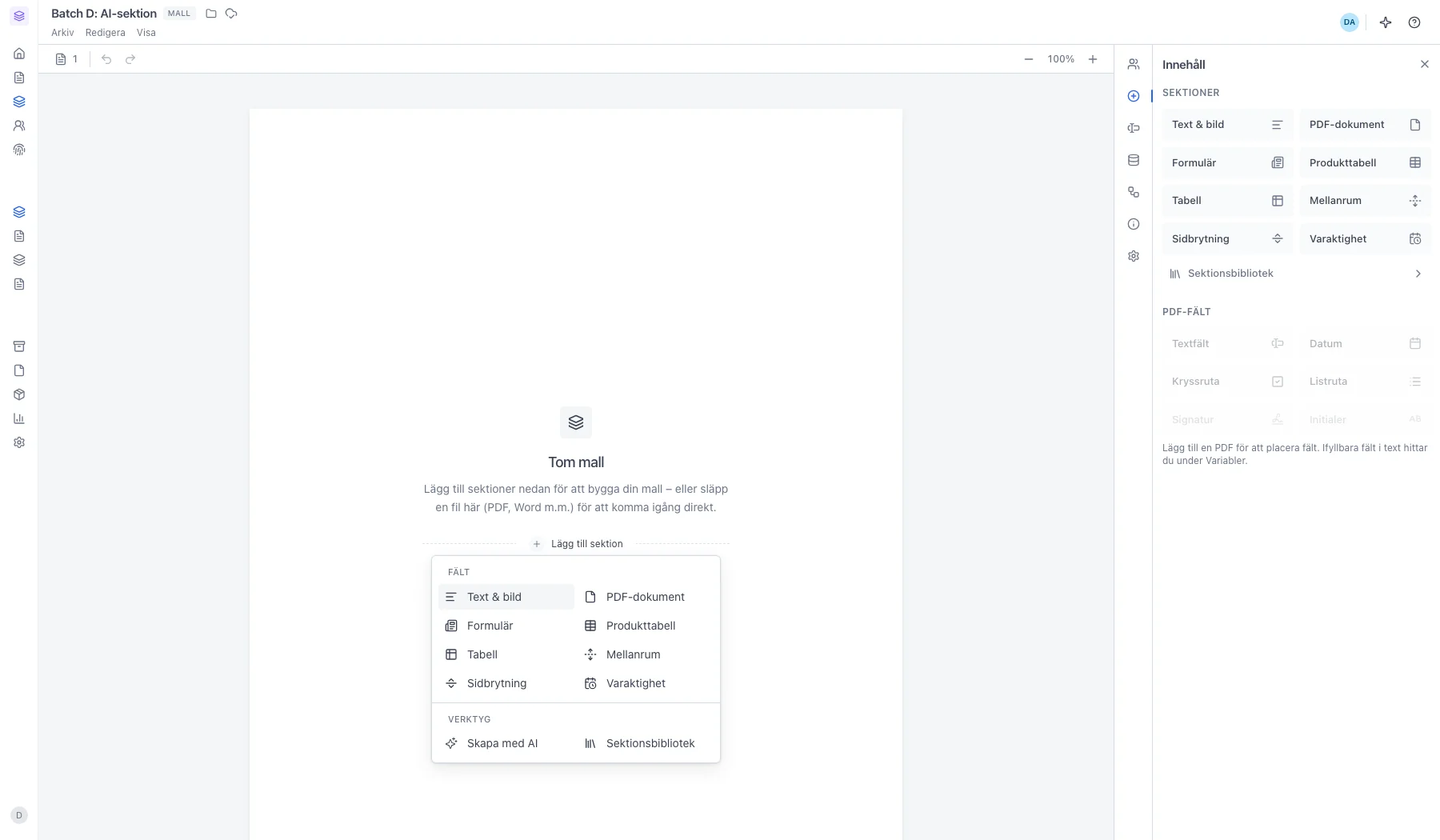
Beskriv vad sektionen ska innehålla
Skriv en kort instruktion – en mening om vad klausulen ska handla om räcker oftast. Beskrivningen måste vara minst tio tecken och rymmer högst tusen; en räknare dyker upp när du passerat femhundra.
Klicka på pappersflygplanet nere till höger i rutan, eller tryck Cmd+Enter, för att starta.
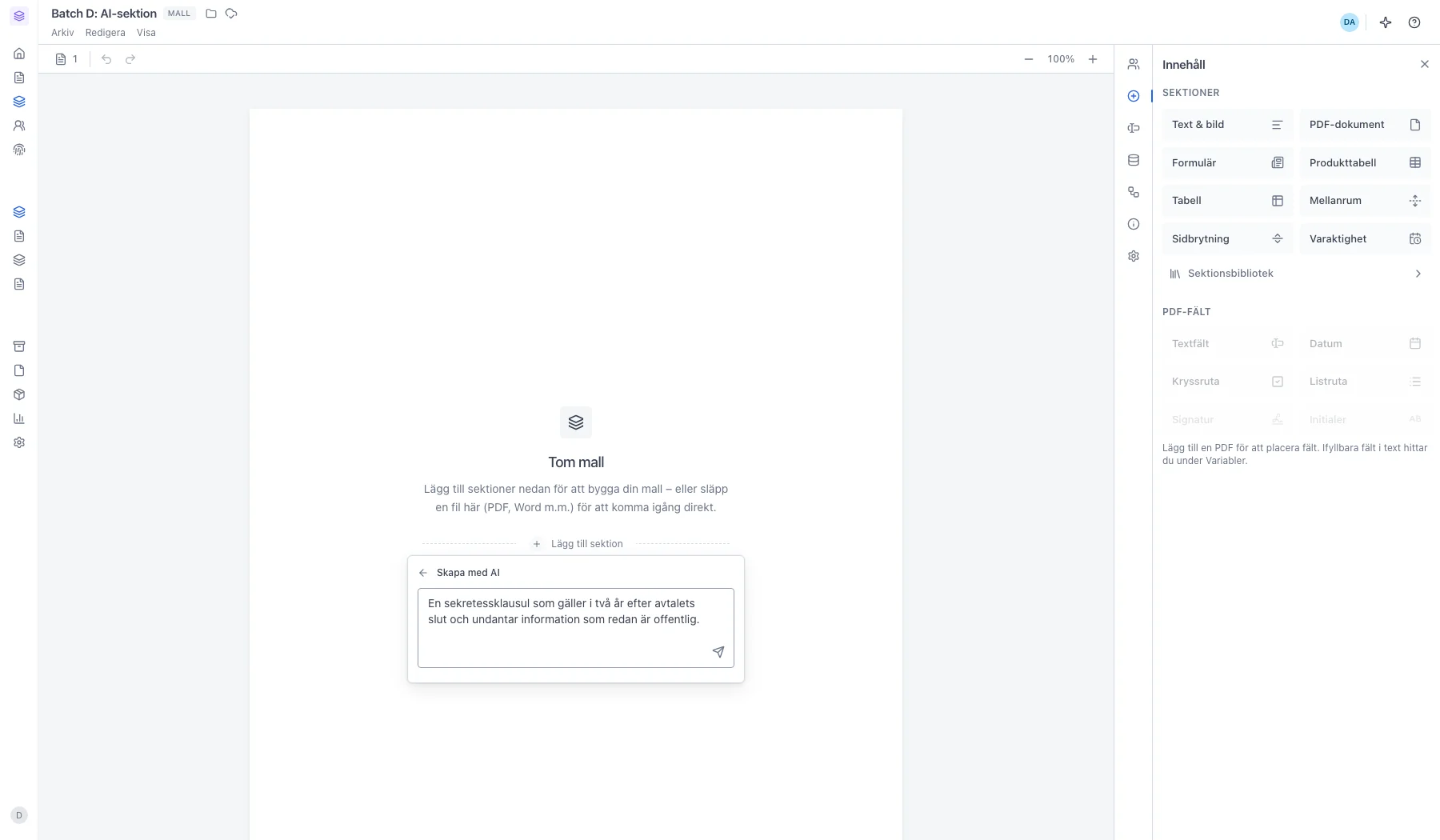
Sektionen läggs in i mallen
AI:n väljer själv vilken sorts sektion beskrivningen kräver – oftast Text & bild med rubrik och brödtext, men den kan också skapa till exempel en formulärsektion med fält. Sektionen läggs sist i mallen och du redigerar den precis som vilken annan sektion som helst.
Är du inte nöjd, klicka ångra-pilen i verktygsraden och be om en ny variant med en mer specifik instruktion.
Är månadens AI-kvot slut står AI-användningen är slut för månaden under rutan och knappen är släckt. Skapa med AI saknas också helt i dokument som skapats genom att en PDF importerats – där går det bara att lägga till PDF-sektioner.
Nästa steg
Var sidan till hjälp?
Senast uppdaterad