Använd en mall för att skapa ett nytt dokument
Skapa ett nytt avtal från en befintlig mall direkt i mallredigeraren med rätt innehåll, parter och fält på plats
När du redan har en färdig mall i arbetsytan är snabbaste vägen till ett nytt avtal att öppna mallen och starta dokumentet därifrån. Den här guiden visar hur du går från mallistan till ett färdigt utkast – med rätt innehåll, parter och fält redan på plats.
Innan du börjar
- Du är inloggad i sajn och har valt en arbetsyta.
- Arbetsytan har minst en mall.
- Du har behörighet att skapa dokument i arbetsytan (alla medlemmar har det som standard).
Steg
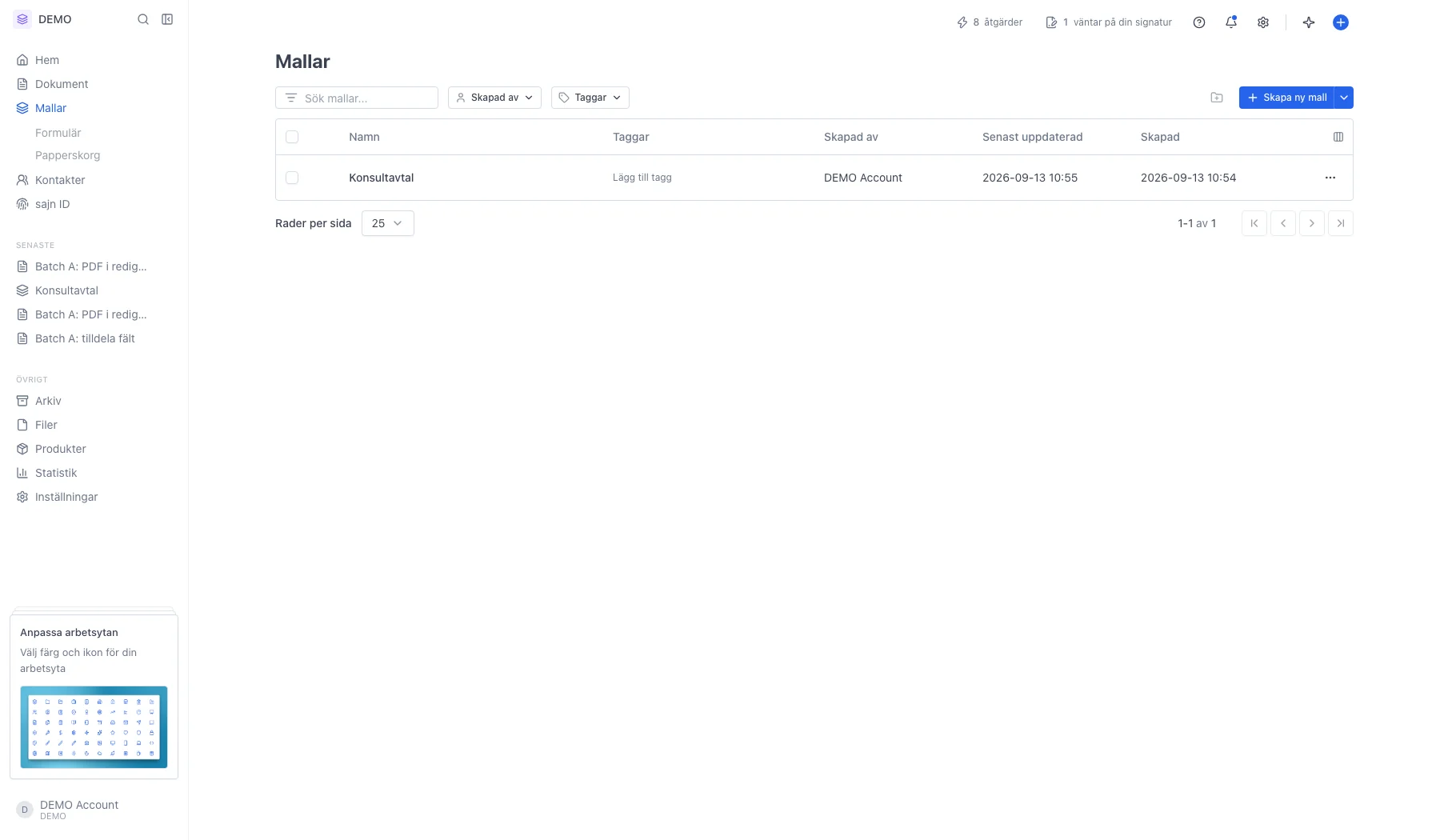
Öppna Mallar i sidomenyn
Öppna Mallar i sidomenyn. Listan visar arbetsytans mallar med namn, taggar, skapare och datum. Är listan lång hjälper sökfältet dig att hitta rätt mall. Klicka på mallens namn för att öppna den.
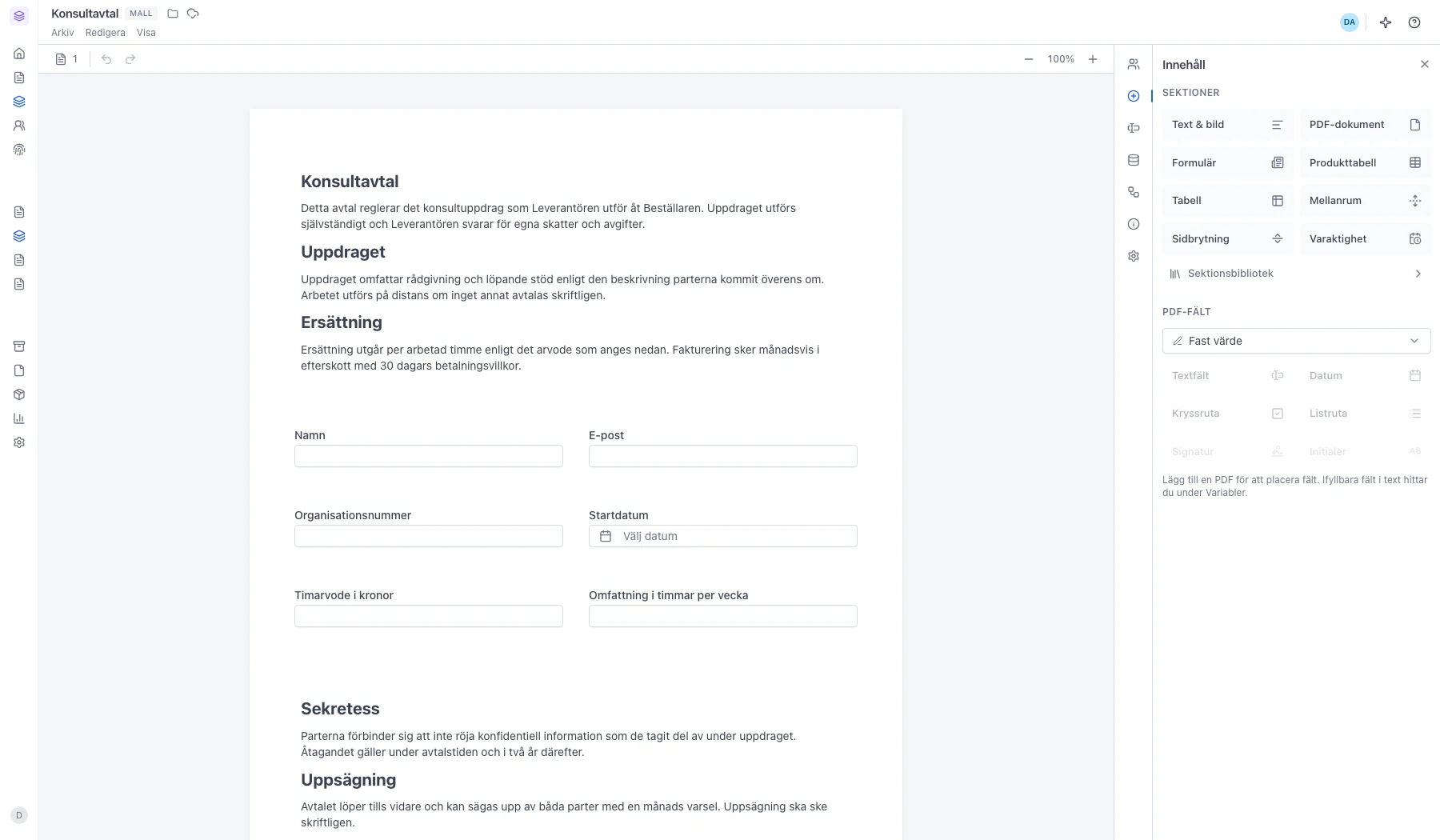
Mallen öppnas i redigeraren
Här ser du mallens innehåll, parter och fält precis som de ärvs till nya dokument. Märket MALL bredvid namnet visar att du är i mallen – ändringar du gör här påverkar mallen, inte ett enskilt dokument.
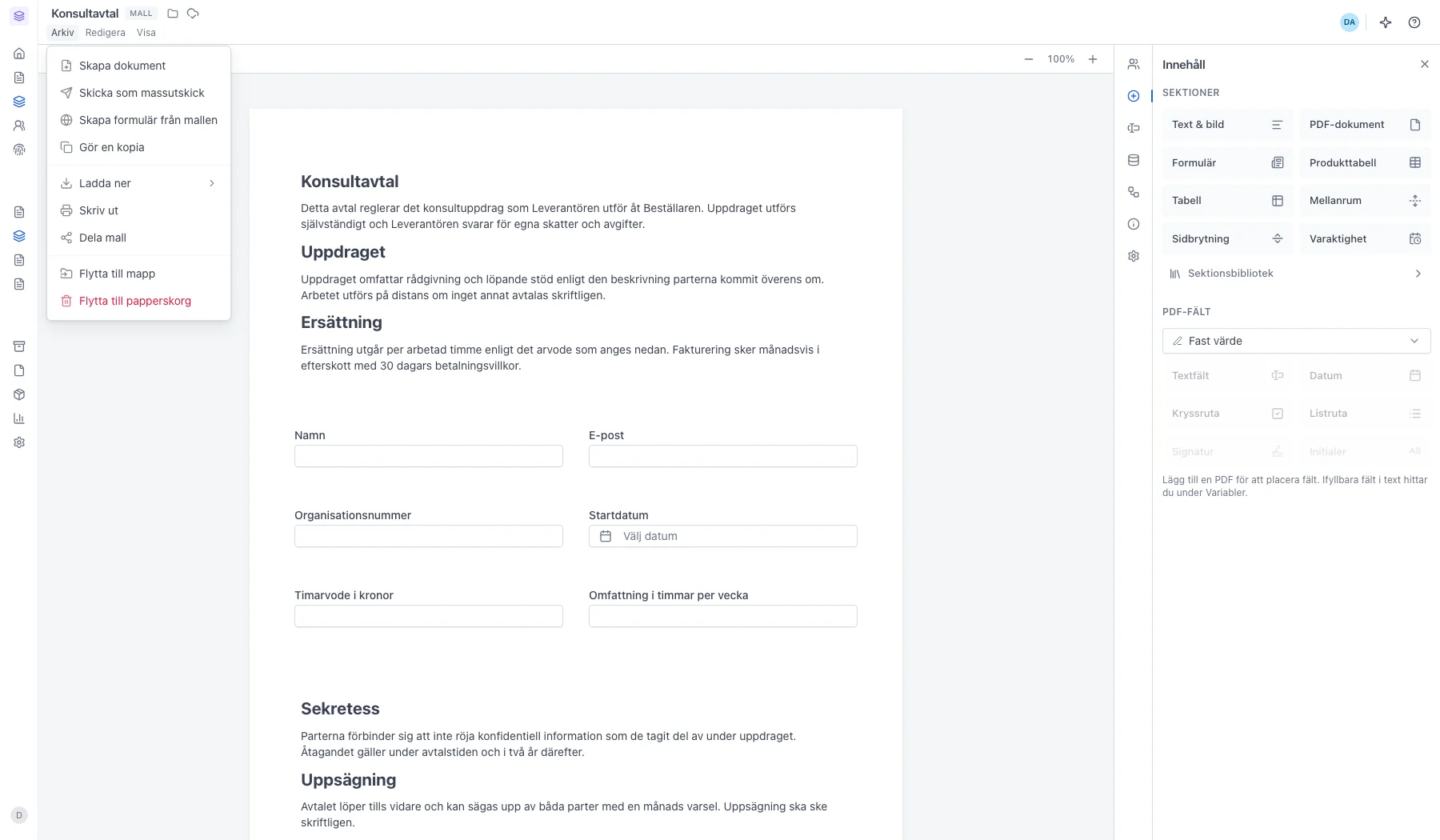
Skapa dokument ligger överst i Arkiv
Menyn Arkiv uppe till vänster samlar mallens åtgärder: skapa dokument, skicka som massutskick, skapa formulär från mallen, göra en kopia, ladda ner, skriva ut, dela, flytta till mapp och flytta till papperskorgen. Skapa dokument ligger högst upp.
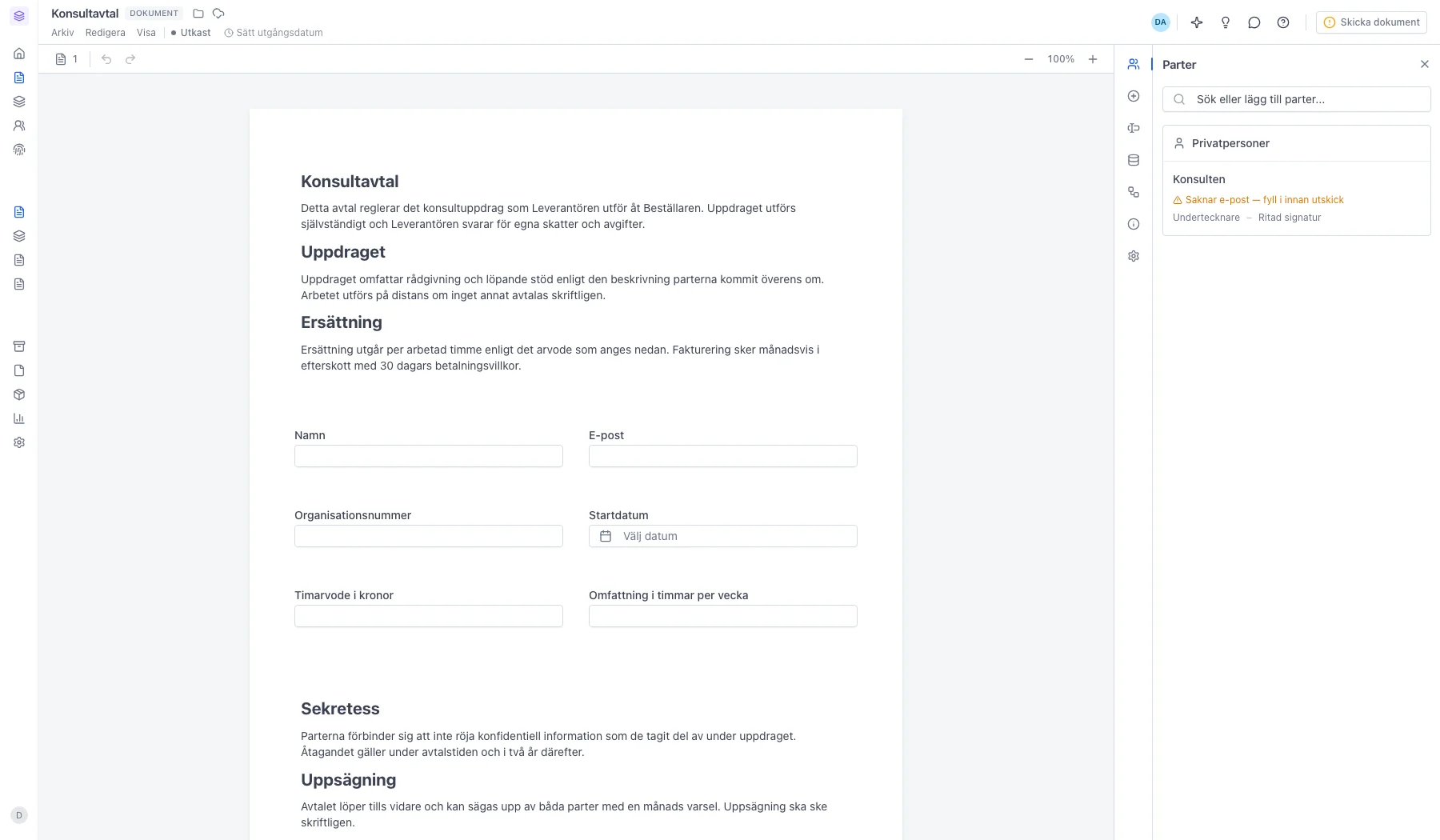
Dokumentet ärver innehåll, parter och fält
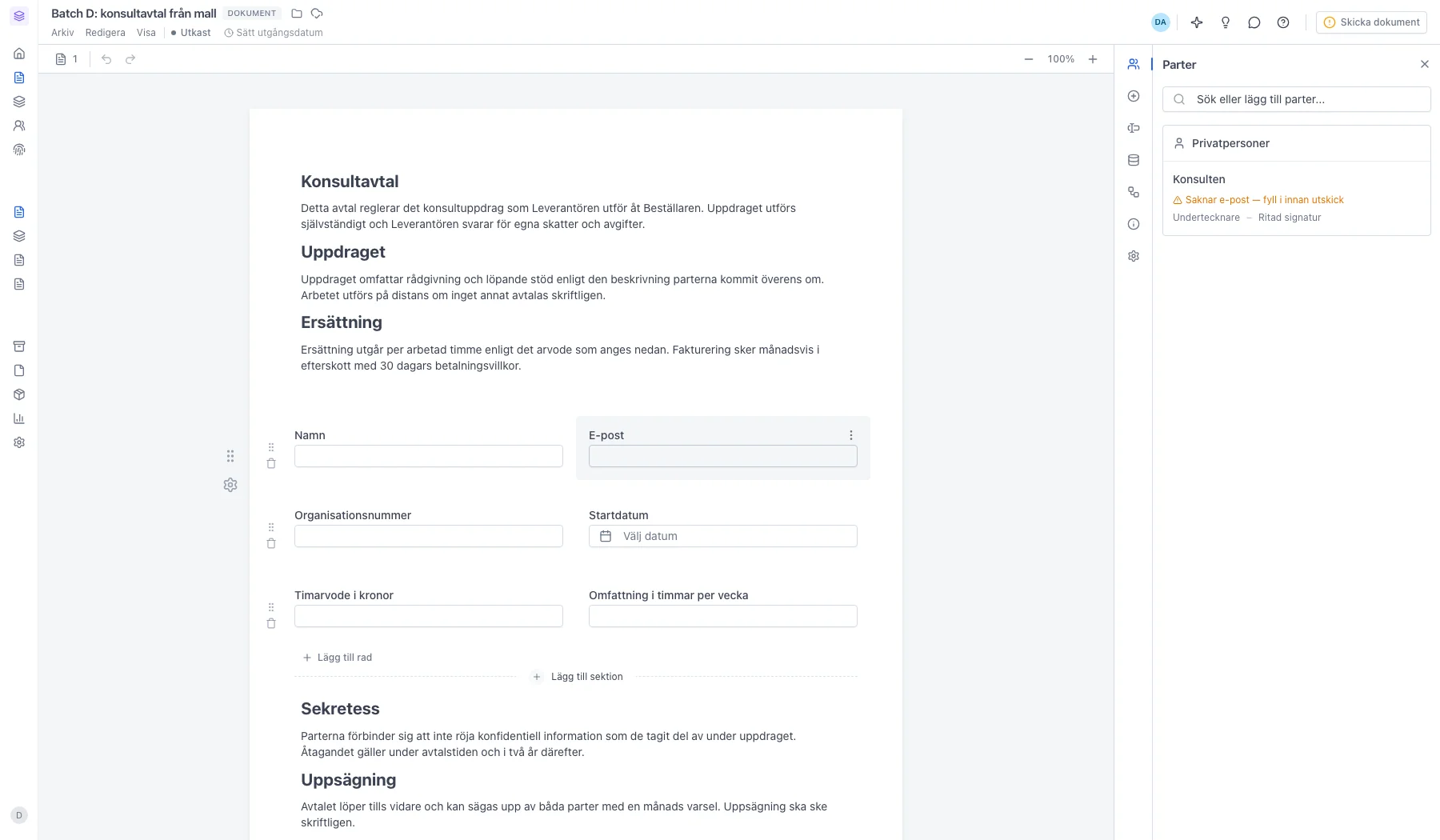
Du landar direkt i det nya dokumentet. Det ärver mallens namn och får statusen Utkast, och märket DOKUMENT bekräftar att du nu redigerar ett dokument – dina ändringar påverkar inte mallen.
Redigeraren öppnas på panelen Parter. Roller som mallen lämnat tomma flaggas här med Saknar e-post – fyll i innan utskick; det är de du kopplar till riktiga personer.
Byt namn på dokumentet
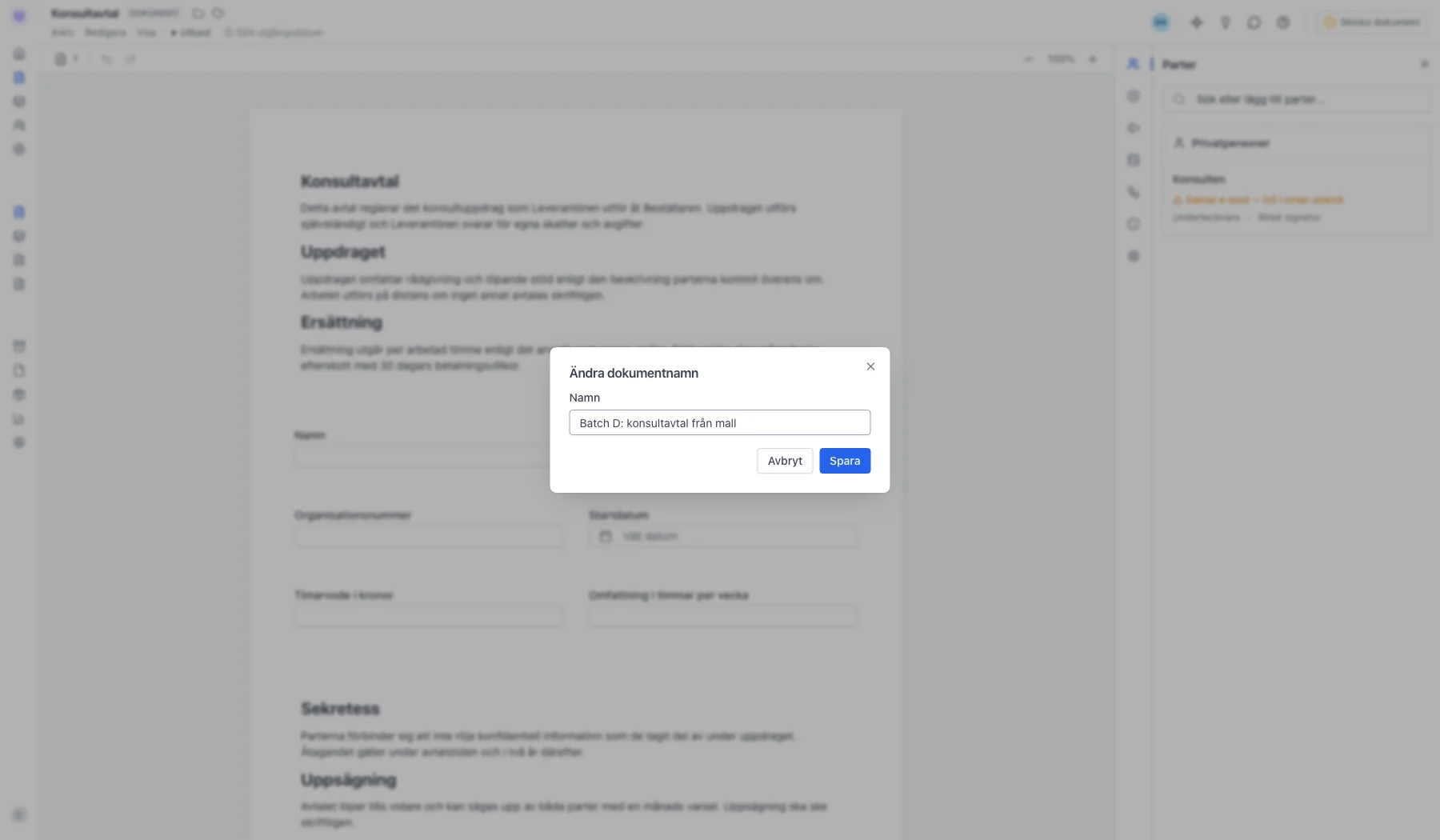
Eftersom dokumentet ärver mallens namn vill du oftast byta titel till något som beskriver det aktuella ärendet – motpartens namn, eller avtalstyp och datum.
Välj Redigera → Byt namn, skriv det nya namnet i dialogen Ändra dokumentnamn och klicka Spara.
Utkastet är klart att anpassas och skicka
Det nya namnet syns överst och allt sparas automatiskt. Härifrån fortsätter du som vanligt: justera innehåll och fält i pappret, komplettera parterna i panelen till höger, och klicka Skicka dokument när det är klart. Du hittar alltid tillbaka via Dokument i sidomenyn.
Behöver du skicka samma mall till många mottagare på en gång, välj Skicka som massutskick i samma Arkiv-meny i stället.
Nästa steg
Var sidan till hjälp?
Senast uppdaterad